

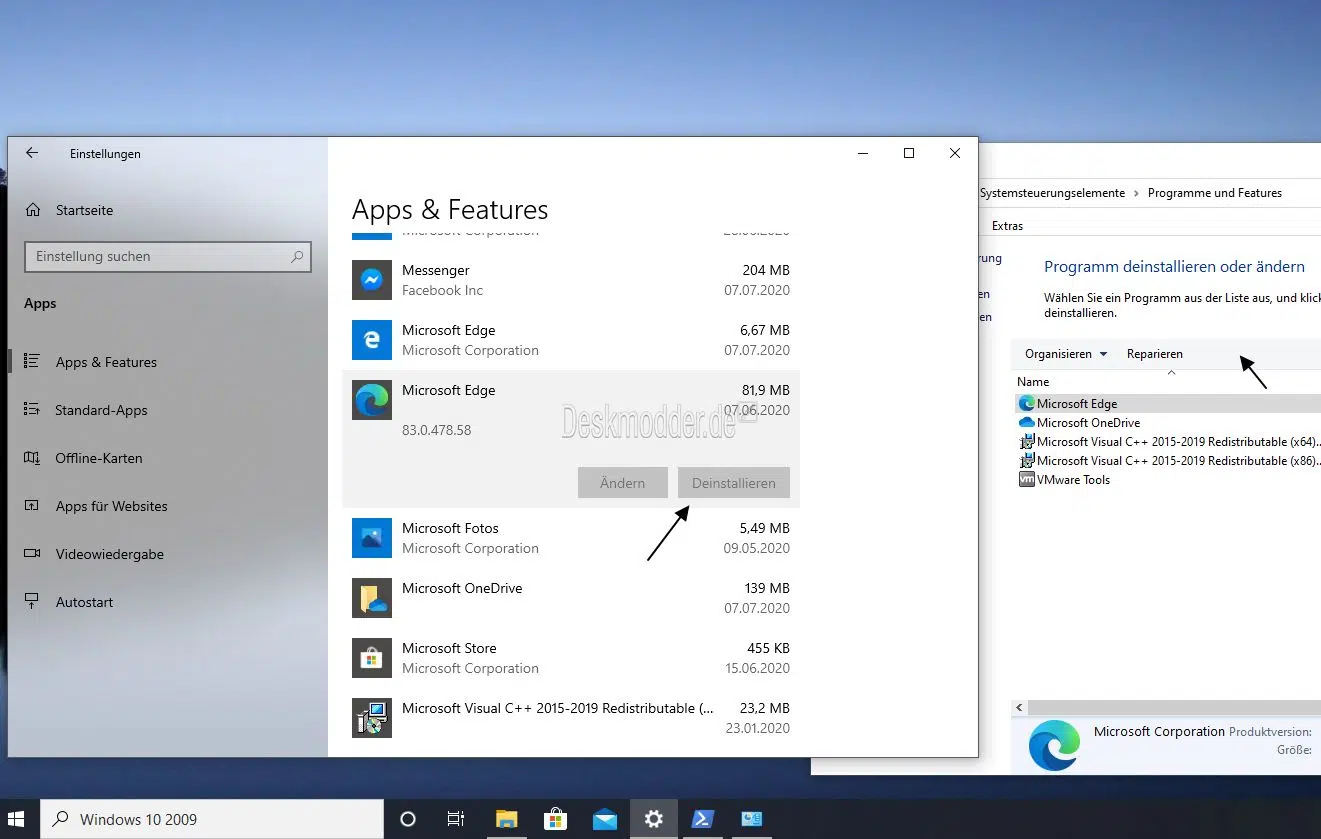
Microsoft Edge s’est invité sur votre PC sans prévenir, greffé à une mise à jour KB4559309, puis réinstallé de force lors du passage à Windows 10 20H2 (2009) via KB4562830. Pour Microsoft, c’est une évidence : Edge s’impose, peu importe que vous ayez déjà vos propres habitudes de navigation.
Supprimer Microsoft Edge Chromium ? Rien n’est prévu dans les menus standards. Ni Paramètres > Applications, ni Programmes et fonctionnalités n’offrent la moindre issue. Pourtant, la désinstallation reste possible. Une fois la manœuvre terminée, Edge (Chromium) disparaît, l’ancienne version Edge (Legacy) reprend sa place, et vous retrouvez la liberté d’installer le navigateur qui vous convient.
Certains diront que la présence de Microsoft Edge ne change rien. Parfois, disposer d’un second navigateur peut même dépanner. Mais ici, il est question de reprendre la main sur son système, qu’on l’utilise ou non.
Supprimer Microsoft Edge via PowerShell ou Invite de commandes
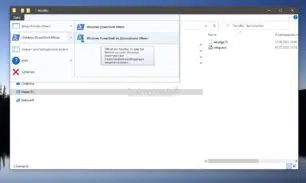
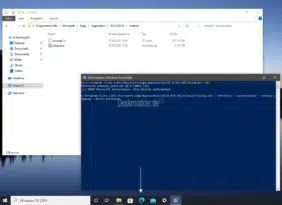
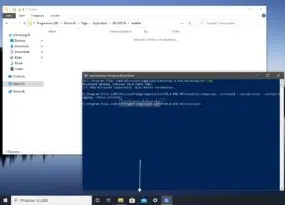
Pour ceux qui veulent agir vite, l’option PowerShell reste la plus directe. Voici comment procéder étape par étape :
- Ouvrez l’Explorateur de fichiers et rendez-vous dans C:\Program Files (x86)\Microsoft\Edge\Application.
- Repérez le dossier correspondant à la version actuelle de Edge (par exemple : 83.0.478.58), puis accédez au dossier Installer à l’intérieur.
- Dans ce dossier, localisez le fichier setup.exe.
- Depuis le menu Fichier, ouvrez PowerShell en mode Administrateur.
- Tapez cmd et validez avec Entrée.
- Enfin, exécutez la commande suivante :
setup.exe –uninstall –system-level –verbose-logging –force-uninstall
La même manœuvre fonctionne depuis l’invite de commandes classique : il suffit de se placer dans le bon dossier, puis de saisir l’instruction ci-dessus. Une demande de redémarrage peut apparaître ; Edge sera alors désinstallé. Cette méthode, initialement pensée pour les versions de prévisualisation, fonctionne aussi parfaitement avec Edge Canary ou les éditions stables installées par Microsoft.
Pour ceux qui veulent empêcher un retour automatique de Microsoft Edge, d’autres solutions existent, détaillées dans ce guide.
Et si jamais un jour vous souhaitez réinstaller Edge, les versions classiques (stable, bêta, dev ou Canary) s’installent rapidement et pourront, cette fois, être supprimées sans détour.
Désinstaller Microsoft Edge avec un script
Benny, utilisateur averti, a tenté de créer un fichier BAT pour automatiser la suppression. Il s’est heurté à un bug : la fenêtre cmd se ferme avant que la commande «FOR» ne lance la recherche du programme. Mais une solution demeure, voici la marche à suivre :
- Ouvrez l’invite de commandes en mode administrateur.
- Copiez puis exécutez le bloc de commandes suivant :
cd %temp%
set « programf=%programfiles% »
if %Processor_architecture%==AMD64 set « programf=%programfiles(x86)% »
dir /b « %programf%\Microsoft\Edge\Application » | SORT /R > list.txt
FOR /F « usebackq delims== » %i IN (list.txt) DO start /WAIT /MIN cmd /c « %programf%\Microsoft\Edge\Application\%i\Installer\setup.exe » –uninstall –system-level –verbose-logging –force-uninstall
del list.txtcd %temp%
dir /b « %HOMEDRIVE%\Users » > list.txt
FOR /F « usebackq delims== » %i IN (list.txt) DO rd /q /s « %HOMEDRIVE%\Users\%i\AppData\Local\Microsoft\Edge »
del list.txt
Le second bloc supprime également les données de navigation. Libre à vous de lancer uniquement la première partie pour désinstaller Edge, ou d’utiliser aussi la seconde pour effacer les traces du navigateur dans chaque profil utilisateur.
Ce procédé, simplifié grâce à Benny, permet de se débarrasser de Microsoft Edge Chromium plus rapidement, même sur des postes multiples.
Tous les téléchargements Microsoft Edge, y compris Insiders
Pour ceux qui souhaitent réinstaller Edge ou tester une version alternative, voici les principaux liens officiels pour chaque déclinaison :
- Microsoft Edge Stable (Windows, macOS, iOS, Android) : microsoft.com/fr/edge
- Canary, Dev, Bêta (Windows, macOS) : microsoftedgeinsider.com/fr-fr/download/
- Entreprise : Microsoft Edge Stable, Bêta et Dev (Windows, macOS) : microsoft.com/fr-fr/edge/business
- Versions portables : Portable Edge Updater
- Android : play.google.com/microsoft.emmx
- iOS : apps.apple.com/microsoft-edge
Didacticiels et assistance pour Windows 10
Notre Wiki Windows 10 regorge d’astuces claires, pour contourner les blocages et maîtriser chaque aspect du système. Vous pouvez aussi échanger avec la communauté sur le forum pour trouver réponse à vos questions.
- Support d’installation : Les dernières images ISO Windows 10 2004 (19041) et 1909 (18363) sont disponibles dans la barre latérale du site.
- Installation : Procédures pour une installation propre, la réinstallation de Win 10 1909 ou Win 10 2004.
- Problèmes récents : Suivi des bugs liés à Windows 10 2004.
- Réparations : Réalisez une réparation de mise à niveau, utilisez DISM, SFC, corrigez Windows Update, le menu démarrer ou les applications récalcitrantes, et solutionnez les soucis de réseau.
- Connexion : Activez la connexion automatique sur Win 10.
- Suppression, désinstallation : Méthodes pour retirer les applications indésirables.
- Explorateur de fichiers : Supprimez les dossiers inutiles (ce PC, réseau, OneDrive, etc.) de l’Explorateur.
- Utilisation optimale : Apprenez à tirer parti du menu Démarrer et à effectuer des recherches efficacement.
- Précision : Chaque tutoriel indique précisément pour quelle version de Windows il s’applique.
Retirer Edge Chromium, c’est marquer un choix, celui de ne pas subir ce qui s’installe sans invitation. À chacun sa manière de naviguer, à chacun ses outils, l’ordinateur n’a jamais été fait pour vous imposer des chemins déjà tracés.