


En téléchargeant la vidéo, vous acceptez la politique de confidentialité de YouTube. En savoir plus
télécharger la vidéo
Le Signal Messenger avance une promesse claire : garantir la confidentialité totale de vos échanges grâce à un chiffrement de bout en bout, qu’il s’agisse de messages, d’appels ou de partages de fichiers. Rien qu’en janvier 2021, l’application a vu affluer 7,5 millions de nouveaux utilisateurs, poussés par la volonté de protéger leurs données après l’annonce par un concurrent d’une modification contestée de ses règles de confidentialité. Dans cet article, vous découvrirez tout ce que vous pouvez faire avec Signal, comment l’utiliser efficacement à la place de WhatsApp, et ce qui distingue ce service. YouTube toujours débloquer

Créer un compte Signal et démarrer : l’essentiel à savoir
Créer un compte
Pour accéder à Signal, un smartphone Android ou Apple suffit. L’application s’obtient gratuitement sur le Google Play Store ou l’Apple App Store. Après l’installation, la configuration guidée commence dès l’ouverture. L’application vous présente d’abord ses principales fonctionnalités et vous propose d’autoriser l’accès à vos contacts pour repérer ceux qui utilisent déjà Signal. Précision utile : les contacts restent stockés localement sur votre téléphone, jamais sur les serveurs de Signal. Vous pouvez aussi activer les notifications push, afin de recevoir immédiatement les nouveaux messages.
Le numéro de téléphone mobile fait office d’identifiant : il vous sera demandé, puis un code de vérification vous sera envoyé pour confirmer votre identité. À l’étape suivante, il est possible de définir un code PIN ou un mot de passe (chiffres, lettres ou les deux) : ce code sera exigé pour vous reconnecter si vous vous déconnectez. Il vaut donc mieux le consigner dans un gestionnaire de mots de passe fiable comme 1Password, NordPass, Dashlane ou KeePass 2. Une fois ce mot de passe validé, il reste à renseigner un prénom, obligatoire, et, selon votre choix, un nom de famille et une photo de profil. Votre compte Signal est alors prêt, et vous pouvez commencer à échanger en toute sécurité. Les utilisateurs ayant votre numéro sauront que vous êtes sur Signal et pourront vous contacter instantanément.
Découvrir l’interfaceUn tour d’horizon de l’application
Pour s’y retrouver facilement, l’interface de Signal se divise en trois grandes zones : vos discussions en cours, la création d’un nouveau message, et les réglages de l’application. Une fois la configuration terminée, Signal s’ouvre sur l’écran regroupant vos conversations. Au départ, il est vide, mais dès que vous commencez à échanger, chaque chat s’ajoute à la liste, classée par ordre chronologique. La barre de recherche en haut de l’écran permet de retrouver rapidement un contact ou un message précis. Pratique : en balayant un chat vers la droite, on peut le marquer comme lu/non lu ou l’épingler en haut de la liste, ce qui le maintient visible même si d’autres conversations évoluent.
Ajouter des contacts et démarrer une discussion
Pour envoyer un premier message à un contact, il suffit de toucher l’icône du stylo en haut à droite. S’affiche alors la liste des personnes qui utilisent déjà Signal : vous pouvez rechercher un nom ou un numéro. Si la personne n’utilise pas encore l’application, ajoutez-la à vos contacts téléphoniques puis, via « Inviter des amis à signaler », choisissez de lui envoyer une invitation par SMS ou par e-mail. Le numéro de portable ou l’adresse mail doivent être enregistrés pour que l’invitation parte au bon destinataire.
Envoyer des messages
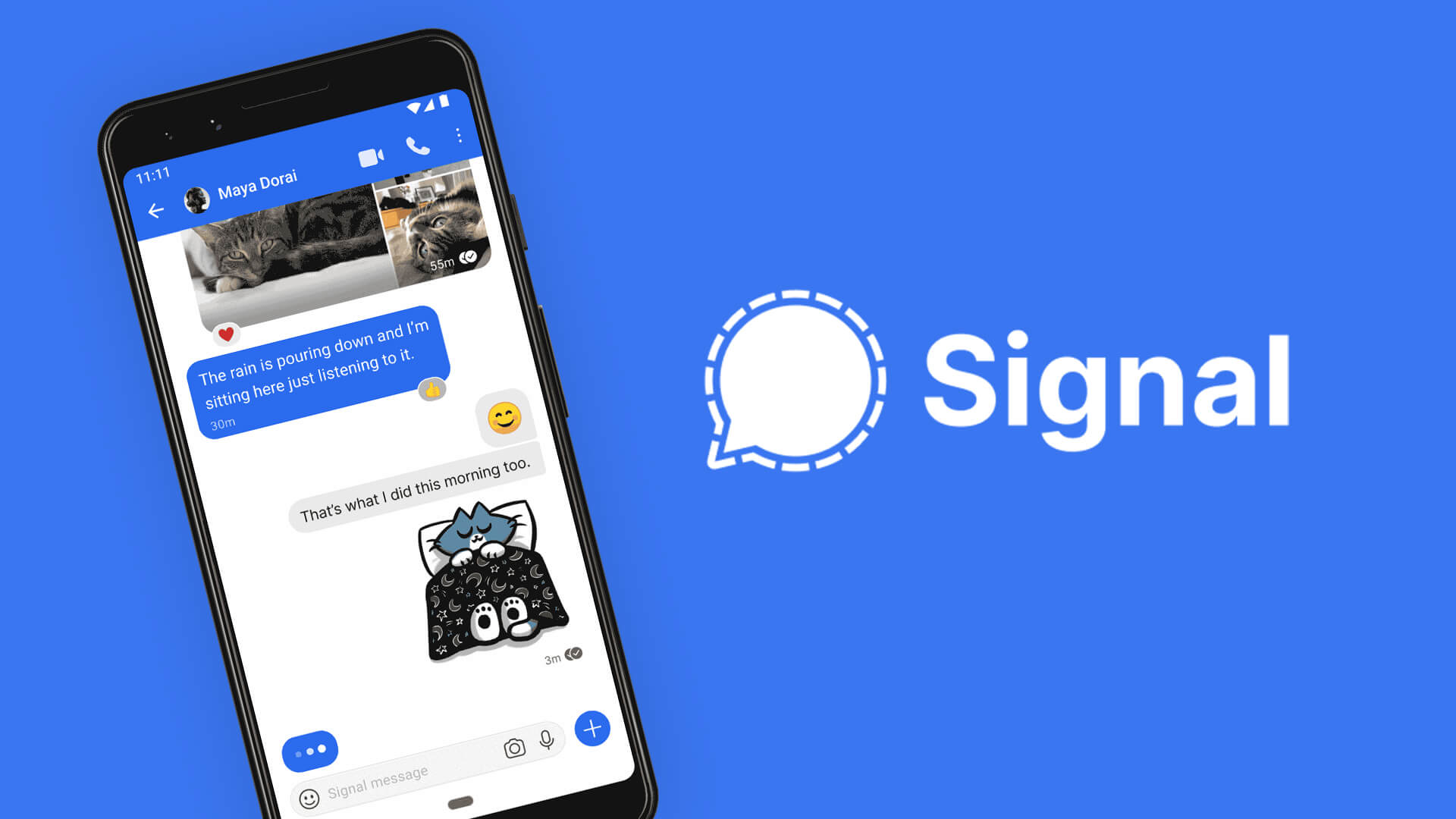
Une fois le chat ouvert avec votre correspondant, vous pouvez rédiger un message texte immédiatement. Signal propose d’agrémenter vos messages d’autocollants : cliquez sur l’icône dédiée pour en ajouter. Pour envoyer une photo ou une vidéo, touchez l’icône de l’appareil photo, soit pour prendre une image sur le vif, soit pour sélectionner une image ou une vidéo existante dans votre galerie.
Les messages vocaux fonctionnent de façon intuitive : maintenez l’icône du micro en bas à droite pour enregistrer, relâchez pour envoyer. Si l’enregistrement ne vous convient pas, balayez vers la gauche pour l’annuler. Pour enregistrer sans rester appuyé, faites glisser vers le haut : l’enregistrement continue tant que vous ne touchez pas « Envoyer » ou « Annuler ».
Signal va plus loin : via l’icône « Plus » (en bas à gauche), vous pouvez partager des GIF, des fichiers, des contacts ou votre position. Pour passer un appel vocal ou vidéo, utilisez les icônes correspondantes en haut du chat. Comme sur WhatsApp, ces appels transitent via Internet, non via le réseau mobile.
En cliquant sur le nom du chat, vous accédez aux détails de la conversation : photo, nom et numéro du contact, accès à tous les médias partagés, recherche dans l’historique, personnalisation de l’arrière-plan. Pour renforcer la sécurité, vous avez la possibilité de comparer le numéro de sécurité affiché avec celui de votre interlocuteur, ou de paramétrer la disparition automatique des messages au bout d’un temps défini. Chaque chat peut aussi recevoir sa propre tonalité de notification, être mis en sourdine ou bien être bloqué totalement si besoin.
L’interaction avec les messages se fait par un appui long : répondez par un emoji, copiez, transférez ou supprimez le message (pour tous, tant qu’il n’a pas été lu). Sélectionnez plusieurs messages pour les supprimer en une fois.
Pour découvrir d’autres astuces sur Signal, rendez-vous sur le compte Instagram @simontutorial : des contenus bonus vous y attendent.
Gérer les discussions de groupeCréer et administrer un groupe
Pour lancer une discussion à plusieurs, cliquez sur le stylo en haut à droite, puis sur « Nouveau groupe ». Sélectionnez les membres, donnez un nom au groupe et, si vous le souhaitez, ajoutez une photo. Ensuite, le groupe fonctionne comme une discussion classique : partage de messages, photos, vidéos, etc. En appuyant sur le nom du groupe, accédez aux paramètres pour voir les membres, ajouter de nouveaux participants, ou régler les notifications.
Petite différence avec WhatsApp : les personnes invitées à un groupe Signal reçoivent une invitation qu’elles peuvent accepter ou refuser. Il est aussi possible de créer un lien d’invitation et, si besoin, d’activer la validation préalable par un administrateur. À tout moment, vous pouvez quitter un groupe ou en bloquer l’accès.
Les droits des membres sont paramétrables : soit tous peuvent inviter de nouveaux membres ou modifier les paramètres, soit seuls les administrateurs en ont la possibilité. D’un simple appui, un membre peut devenir administrateur, être ajouté à un autre groupe ou retiré du groupe actuel.
Appels vocaux et vidéo sur SignalDiscuter en direct, même à plusieurs
Signal permet les appels vocaux et vidéo, en individuel ou en groupe (jusqu’à 8 participants pour la vidéo). Tous les échanges bénéficient du chiffrement de bout en bout. Lors du premier appel, l’application demandera l’accès au micro et à la caméra. Quand un appel de groupe démarre, chaque membre reçoit une notification et l’appel apparaît dans l’historique du chat.
Un simple geste permet de passer de la caméra avant à la caméra arrière, de couper le micro ou la vidéo. L’icône « Personnes » donne la liste des participants à l’appel. Avec trois personnes ou plus, vous pouvez choisir entre la vue en grille ou mettre en avant la personne qui parle. Besoin d’écrire pendant un appel ? Minimisez la fenêtre, continuez à chatter, puis revenez à l’appel en touchant la vignette. Pour raccrocher, appuyez sur l’icône rouge du téléphone.
Utiliser Signal sur ordinateur
Signal propose aussi une application pour Windows et Mac. Pour la configurer, commencez par installer Signal sur votre smartphone. Ouvrez ensuite l’application sur l’ordinateur, allez dans les paramètres Signal du téléphone, puis dans « Appareils jumelés » et scannez le QR code affiché sur l’ordinateur avec le smartphone. Après avoir nommé votre ordinateur, vous pourrez échanger des messages sans dépendre de la connexion Internet du téléphone, un vrai plus par rapport à WhatsApp. Contrairement à Telegram ou WhatsApp, Signal n’offre pas d’accès direct via un navigateur web : cette absence garantit la sécurité du chiffrement et ne devrait pas changer à l’avenir. Pour une comparaison détaillée avec d’autres messageries comme Telegram ou Threema, consultez les ressources disponibles sur simontutoriel/messenger.
Paramétrer Signal selon vos besoinsAccéder aux réglages et personnaliser l’application
En haut à gauche de l’écran principal, les paramètres vous permettent d’ajuster Signal à vos usages. Le premier onglet concerne votre profil : photo, prénom, nom, et statut (affichés à vos contacts). Le second permet de recommander Signal à vos amis par SMS ou e-mail. Côté personnalisation, choisissez le thème (sombre, clair, ou synchronisé avec votre téléphone), définissez l’arrière-plan des chats à partir de suggestions ou de vos propres images, et visualisez le rendu avant de valider. Si besoin, réinitialisez les fonds à leur configuration d’origine. Vous pouvez aussi afficher la photo des contacts à la place de leur avatar Signal.
Les notifications sont paramétrables : sonnerie, affichage du contenu sur l’écran verrouillé (aucun, nom seul, ou nom + contenu), gestion des badges pour les messages non lus (même pour les discussions muettes), et notifications d’inscription de nouveaux contacts. Pour les appareils jumelés, il est possible d’ajouter ou de retirer des ordinateurs connectés à votre compte.
Ajustez aussi la gestion des données : choisissez sur quels réseaux (jamais, Wi-Fi, Wi-Fi et cellulaire) les photos, vidéos, audios et documents seront téléchargés automatiquement. Réduire la consommation de données améliore parfois la qualité des appels dans des conditions réseau difficiles.
Sous l’onglet « Avancé », il est possible d’activer un journal de diagnostic à transmettre à Signal en cas de bug, ou de renouveler l’enregistrement push si les notifications ne fonctionnent pas. Le contournement de la censure n’est utile que dans les pays où Signal est bloqué, ce qui n’est pas le cas en France. Il est aussi possible de désactiver totalement le code PIN (attention, cela efface toutes les données Signal lors d’une réinscription si vous ne les transférez pas depuis un autre appareil iOS).
Besoin d’aide ou de réponses précises ? Le centre d’aide et de support, accessible depuis l’application, vous oriente sur les questions fréquentes et vous met en contact avec l’équipe Signal. L’onglet « À propos » fournit la version de l’application et les liens vers les conditions d’utilisation et la politique de confidentialité. Enfin, Signal étant géré par une fondation à but non lucratif, un lien permet de soutenir le projet via un don.
Renforcer la confidentialité de vos échangesMaîtriser les paramètres de vie privée
Protéger ses données personnelles n’est pas un détail. Les paramètres de confidentialité de Signal permettent d’ajuster avec finesse le partage d’informations. Vous pouvez choisir si vos interlocuteurs voient quand vous lisez leurs messages : si vous désactivez cette option, vous ne verrez plus non plus les accusés de lecture pour vos propres messages. Il en va de même pour l’indicateur de saisie (les trois points animés) : il peut être désactivé dans les deux sens.
Pour les messages contenant des liens, Signal affiche un aperçu du site ciblé (image, vidéo, texte) : libre à vous de désactiver cette fonctionnalité si vous préférez ne rien révéler de la page partagée. Lorsque vous partagez des contenus depuis d’autres applications, Signal apparaît par défaut dans la liste des suggestions de partage, ce paramètre peut aussi être désactivé.
La gestion des contacts bloqués s’effectue dans une liste dédiée, où l’on peut ajouter ou supprimer des personnes à tout moment. Pour garantir un anonymat total lors des appels, activez l’acheminement via le serveur Signal : votre adresse IP ne sera jamais visible par votre correspondant, même si la qualité sonore peut légèrement en pâtir. Autre option : déterminer si les appels Signal apparaissent ou non dans votre historique d’appels téléphoniques classique.
La sécurité des données repose sur votre code PIN, qui chiffre l’intégralité des informations Signal. Ce code peut être modifié à tout moment, et le rappel régulier de ce code peut être désactivé selon vos préférences. En cas d’oubli, votre compte sera bloqué pendant sept jours lors d’une nouvelle inscription.
Pour une sécurité accrue, activez le verrouillage de l’application Signal : l’accès nécessitera alors une authentification biométrique (empreinte digitale, reconnaissance faciale) ou votre mot de passe. Enfin, il est possible de masquer l’aperçu des chats dans le gestionnaire d’applications : seul le logo Signal s’affichera, et non le contenu des messages.
Pour effacer toute trace, une option permet de supprimer l’ensemble des conversations et des données d’appel en une seule action.
Vous avez désormais toutes les clés en main pour utiliser Signal au maximum de ses capacités. Pour approfondir, explorer d’autres applications de messagerie, ou consulter des tutoriels détaillés, abonnez-vous à la chaîne YouTube dédiée. Et si une question ou une remarque vous vient, partagez-la dans les commentaires, l’échange ne fait que commencer.
Le grand tutoriel Telegram
Le grand WhatsAppTutorial